
Install
从收到邀请,到看见第一卷
片仓不写系统目录,也不动你的来源文件夹。整个过程只有四步。
1
收到邀请
回信里会附上安装包与提取码(如有)。请只从我们的邮件或官网获取,不要把安装包转给他人。
2
拖进 Applications
打开 DMG,把「片仓 FilmBox」拖进 Applications 文件夹,再从启动台或 Finder 打开。
3
首次打开
若提示「无法验证开发者」,在 Finder 里右键应用 → 打开;或到「系统设置 → 隐私与安全性」里允许一次。
4
新建第一卷
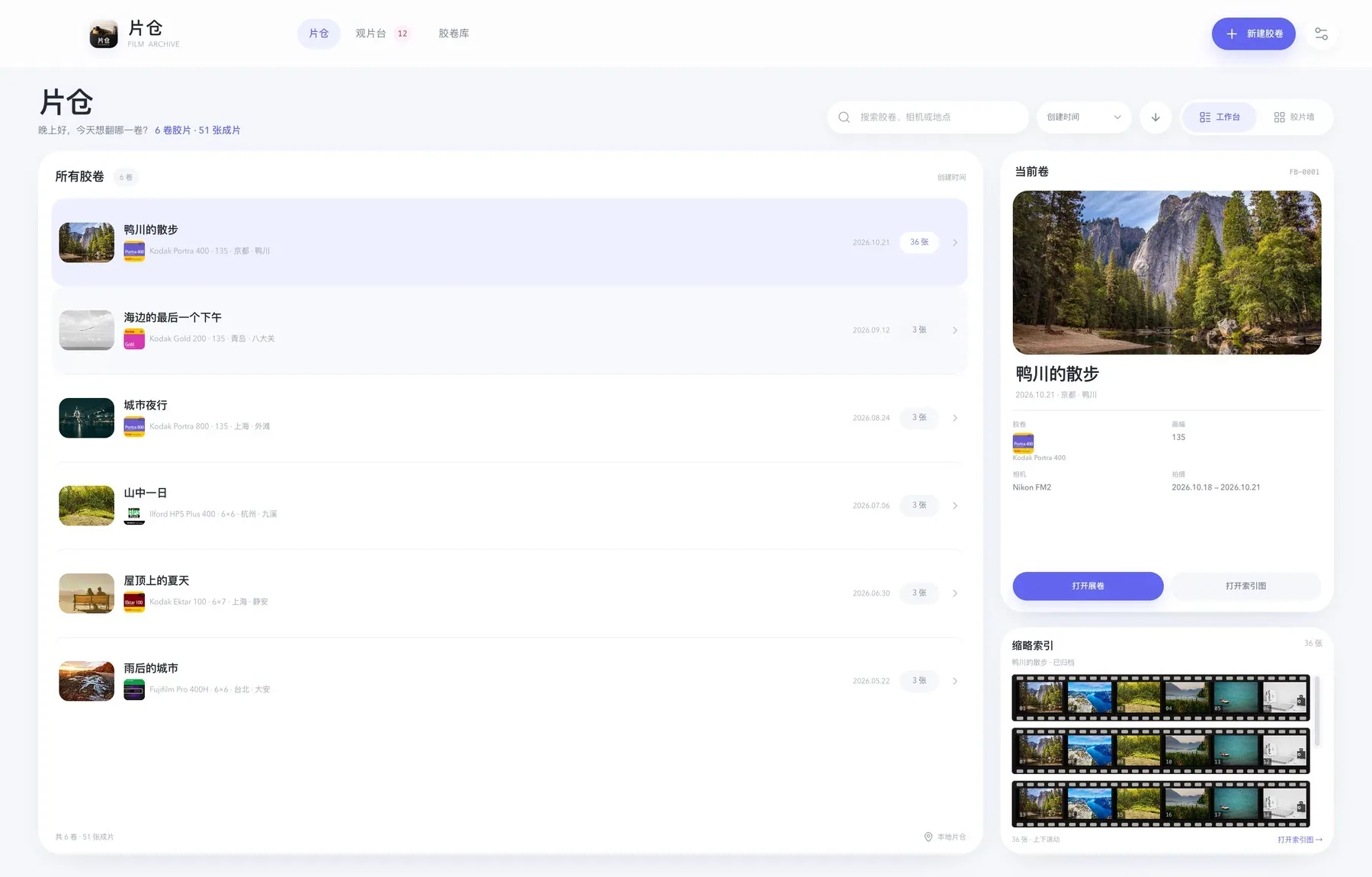
新建胶卷,填画幅、型号与冲扫信息;选择本地文件夹或 WebDAV,勾选成片子文件夹,开始导入。
关于公证:当前内测包尚未做 Apple Developer ID 签名与公证,所以系统会提示「无法验证开发者」。这不影响使用;正式版会完成签名与公证。
系统要求
- Apple Silicon(M 系列)Mac
- macOS 12 Monterey 或更新版本
- 安装包约 143 MB;片仓与缓存另占磁盘
- Intel Mac、Windows 与移动端暂未支持
数据与备份
片仓默认把数据库、缓存与复制模式的原图放在 ~/Pictures/片仓 FilmBox/,可以在设置里改到别的位置。
备份时,退出片仓后把整个片仓文件夹复制到备份盘即可;引用模式的原图始终留在来源处,不会被片仓移动、重命名或删除。
NAS / WebDAV 的账号与密码由 macOS 钥匙串加密保存,不写入数据库。
Troubleshooting
首次打开与权限
提示「无法验证开发者」
在 Finder 里右键「片仓 FilmBox」→ 打开,再在弹窗里点「打开」;或到「系统设置 → 隐私与安全性」底部点「仍要打开」。只需一次。
无法访问照片文件夹
macOS 会询问「文稿」「图片」或可移动卷的访问权限;允许后如果仍看不到文件,到「系统设置 → 隐私与安全性 → 文件与文件夹」里检查片仓的权限。
NAS / WebDAV 连不上
确认地址包含协议与端口,例如 https://nas.local:5006/photo;自签名证书请在连接设置里打开「允许自签名证书」。
安装包提示已损坏
多数是下载不完整或被第三方解压工具改动。请从我们的邮件或官网重新获取安装包;如仍失败,回信告诉我们 macOS 版本。